Lire des ebooks sur Ipad, tourner les pages à l’aide d’un contacteur
Date de mise à jour : novembre 2025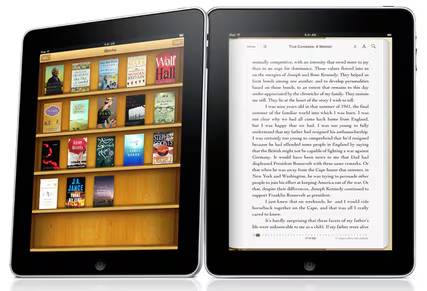





Au préalable : activer le contrôle de sélection
Il existe trois façons de tourner les pages d’un ebook sur Ipad avec un contacteur. Il n’est pas nécessaire de lire ces trois méthodes, choisissez celle qui vous convient.
- Utiliser le Mode Point : cette méthode marche pour toutes les applications de lecture où il suffit de toucher le bord de l’écran pour tourner les pages (Kindle, Ibooks, Aldiko…). C’est assez efficace mais ce n’est pas la méthode la plus rapide. Nécessite peu de configuration.
- Utiliser l’option « Faire défiler » du menu. Il n’est pas sûr que cette méthode marche avec toutes les applications de lecture. Elle fonctionne néanmoins avec Ibooks, Kindle… Ce n’est pas la plus rapide. Nécessite peu de configuration.
- Utiliser une macro « Tourner les pages ». Méthode utilisable avec toutes les applications de lecture et c’est définitivement la plus rapide pour tourner les pages. Nécessite un petit peu de configuration. Défaut : elle ne permet pas facilement de revenir à la page précédente sauf si l’on dispose d’un deuxième contacteur.
Au préalable : activer le contrôle de sélection.
Aller dans réglages / général / accessibilité / interaction / contrôle de sélection. Ici les paramètres du balayage peuvent être ajustés :
Le contacteur utilisé peut être enregistré dans « Boutons »
La vitesse de balayage peut être ajustée dans « Durée du curseur auto »
Le nombre de boucles sur un groupe de défilement peut être ajusté dans « Boucles »

CONSEIL : avant d’activer le contrôle de sélection, aller dans Général / Accessibilité / Raccourci
Accessibilité et sélectionner « Contrôle de sélection ». Cela permettra d’activer & de désactiver rapidement le « Contrôle de Sélection » (et donc le balayage avec contacteur) en appuyant trois fois sur le bouton d’accueil (ce qui est bien plus rapide que de se rendre dans les réglages surtout lorsque l’Ipad est contrôle par balayage).
Trois façons de tourner les pages d’un ebook sur Ipad avec un contacteur
1. Utiliser le mode Point du contrôle de sélection. Toucher un point à droit pour aller à la page suivante, à gauche pour aller à la page précédente, en haut pour faire apparaître le menu. Méthode qui marche avec toutes les applications de lecture d’ebooks (Ibooks, Aldiko, Kindle…)
- Se rendre dans l’application de lecture et ouvrir l’ebook souhaité.
- Avec le contacteur, sélectionner n’importe quel élément à l’écran. Ceci fait apparaître un tout petit menu en défilement.
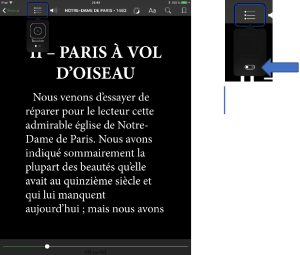
Sélectionner le deuxième élément qui apparaît en petit
- Cela fait apparaître un deuxième menu : sélectionner « Mode Point »
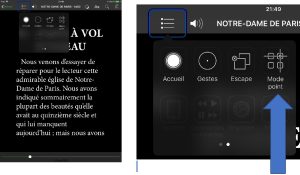
Sélectionner Mode Point
- A présent, lorsque l’on appuie sur le contacteur, tout l’écran est balayé. A l’aide du contacteur on peut « toucher » n’importe quel endroit de l’écran. Notamment, toucher un endroit à droite de l’écran pour passer à la page suivante, toucher un endroit à gauche de l’écran pour revenir à la page précédente.
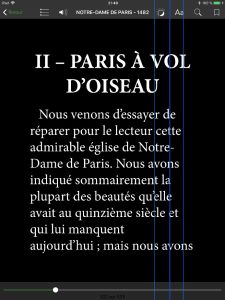
2. Utiliser l’option « défilement » du menu de contrôle de sélection
- Se rendre dans l’application de lecture et ouvrir le livre souhaité. En utilisant le défilement des éléments à l’écran (Contrôle de sélection), sélectionner l’élément central (la page)
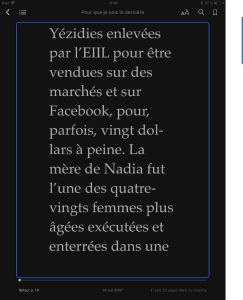
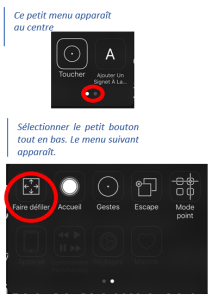
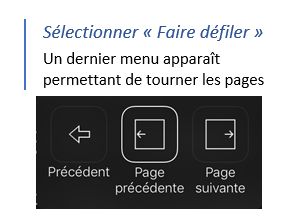
Pour cette méthode il est conseillé que le nombre de boucles ne soit pas trop grand (2 si possible), autrement ce dernier menu persiste longtemps et gène un peu la lecture.
3. Utiliser la macro « Tourner les pages ».
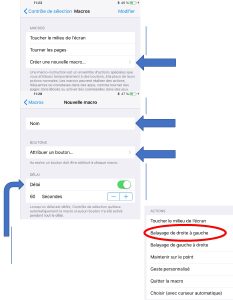
- Se rendre dans Réglages / Général / Contrôle de sélection / Macros
(Remarque : vous remarquerez qu’il existe déjà une macro « Tourner les pages » mais celle-ci n’est pas adaptée, cela prendrait autant de temps de la modifier pour l’adapter que de créer une nouvelle macro)
Puis Sélectionner une nouvelle macro / Donner lui le nom "Page suivante" / Cliquer sur "Attribuer un bouton" et sélectionner le contacteur externe qui est utilisé. Il est ensuite demandé de choisir une action / Choisir Balayage de droite à gauche / Activez l’option Délai. Choisissez un temps supérieur au temps que vous mettrez pour lire une page mais pas trop long non plus. (300 secondes par exemple)
- Se rendre dans l’application de lecture et ouvrir le livre souhaité à la page souhaitée. Le contrôle de sélection doit obligatoirement être activé à partir de maintenant.
- Sélectionner n’importe quel élément à l’écran. Un petit menu apparaît.
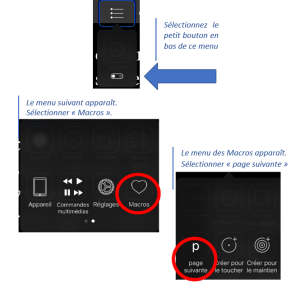
A présent, dès que vous appuierez sur votre contacteur, la page sera tournée ! Si vous souhaitez sortir de ce mode pour revenir au mode normal du « Contrôle de Sélection », il faut attendre le temps qui a été mis en « Délai » lors de la création de la macro.
Note : Si vous disposez d’un deuxième contacteur dont vous souhaitez vous servir pour revenir à la page précédente :
- Aller dans la macro « page suivante » que vous avez créée
- Renommer la « tourner pages » (par exemple)
- Appuyer sur « Ajouter un bouton ». Sélectionner le deuxième contacteur et lui associer l’action « Balayage de gauche à droite ».
- Désormais en mode macro « tourner pages » un clic sur ce deuxième contacteur permet de revenir à la page précédente.